
AIにClaude Code(クロードコード)を使って全自動の副業を構築したいと言った結果 No.1からの続きのブログになります。まだ見てない方は関連記事からどうぞ。
チャッピーが提案してくれた内容を試してみようと思ったので次にように返答しました。

提案して頂いた内容が気に入ったので、そのように進めていきたいと思います。私はパソコン初心者なので分かりやすいように説明してください。
もちろんです。では「パソコン初心者でも、一つずつ確認しながら作る」前提で進めましょう。
目標はこれです。
Claude Codeを使って「AI学ぼうブログ」の記事作成・SEO・X投稿などをできるだけ自動化し、最終的にはその仕組み自体を副業として販売できる状態にする。
いきなり全部作ると難しいので、小さな仕組みを1個ずつ完成させます。
全体のロードマップ
最初から完全自動公開にはしません。最初は、自動作成 → あなたが確認 → 公開にします。慣れてきたら自動化の範囲を広げます。
STEP 1から始めましょう
まず今日は、Claude Codeを使える状態にするところまでです。ここで重要なのは、「まだコードを書かなくてOK」ということです。
パソコン初心者の方が一番つまずきやすいのは、いきなり専門用語やプログラムが出てくることなので、そこは私が一つずつ案内します。
まず確認したいこと
Claude Codeは、基本的にパソコン上で使います。なので、次の2つを確認してください。
- A. パソコン
- WindowsでもMacでも大丈夫です。
- B. Claudeのアカウント
- Claudeを使える状態にしておきます。
今回の作業では「ターミナル」を使います
ここが最初の壁です。聞いたことがないかもしれませんが、怖いものではありません。簡単に言うと、パソコンに文字で指示を出すための画面です。
Windowsなら、PowerShell / Windows Terminal
Macなら、ターミナル
を使います。
普段のパソコン操作ではあまり使わないので、最初は「なんだこれ?」となると思います。ここからClaude Codeを使えるようにしていきます。
ここで一旦ストップ
まだ何もインストールしないでください。まず、あなたのパソコン環境に合わせて案内したいです。
次のどちらを使っていますか?
- Windows
- Mac
「Windowsです」または「Macです」とだけ返信してください。そこから、
画面を見ながら一つずつ
という感じで、かなり初心者向けに進めます。
最終的には、あなたが「Claude Codeが動いた!」というところまで一緒に進めましょう。
Windowsです
上記のように回答しました。
了解です!Windowsですね 👍
では、ここからは本当に初心者向けに、一つずつ確認しながら進めましょう。まず最初に、Claude Codeを使うための準備をします。
キーボードで、Windowsキー + Rを同時に押してください。すると「ファイル名を指定して実行」という小さな画面が出ます。
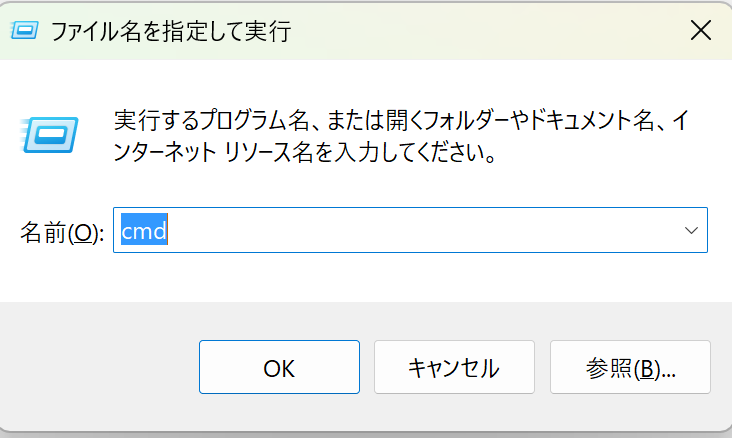
そこに、cmdと入力して、Enterキーを押してください。黒い画面が開けばOKです。
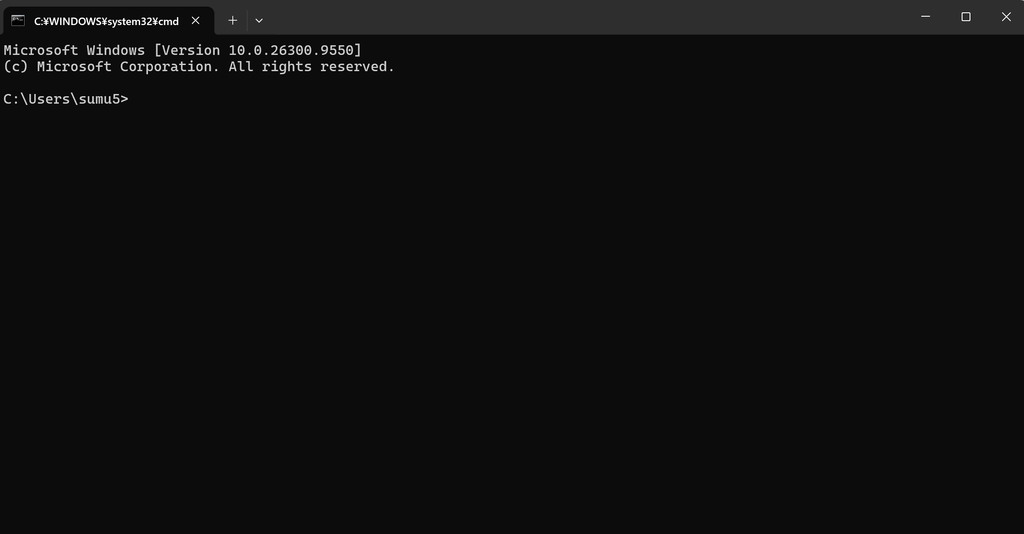
ここで一旦ストップ
まだ何も入力しなくて大丈夫です。黒い画面が開いたところまでできたら「開きました」と返信してください。そこから次の操作を1つだけ案内します。この調子で、
「分からない → そこで止める → 私に聞く」
で進めれば大丈夫です。専門用語もできるだけ使わずに説明します。
開きました
バッチリです!👍
では次は「Node.js」という、Claude Codeを動かすために必要な土台を確認します。黒い画面に、次の文字をそのまま入力してください。
node -vと入力したら Enterキーを押してください。
すると、v22.○○.○のような数字が表示されるか、あるいは‘node’ は、内部コマンドまたは外部コマンド…のようなメッセージが表示されます。どちらでも大丈夫です。
‘node’ は、内部コマンドまたは外部コマンド…
大丈夫です!👍
これはNode.jsがまだパソコンに入っていないという意味です。エラーではなく、予定どおりの状態です。
では、次は Node.jsをインストールしましょう。
- ブラウザ(Chromeなど)を開いてください。
- 検索欄に 「Node.js 公式」 と入力してください。
- 「Node.js」の公式サイトを開きます。
- LTS と書かれているバージョンを選んでダウンロードしてください。
Current」ではなく「LTS」**を選んでください。
インストーラーがダウンロードされたら、まだ先には進まず、「Node.jsのインストーラーをダウンロードできました」と返信してください。そこから、インストール画面を一つずつ一緒に進めます。
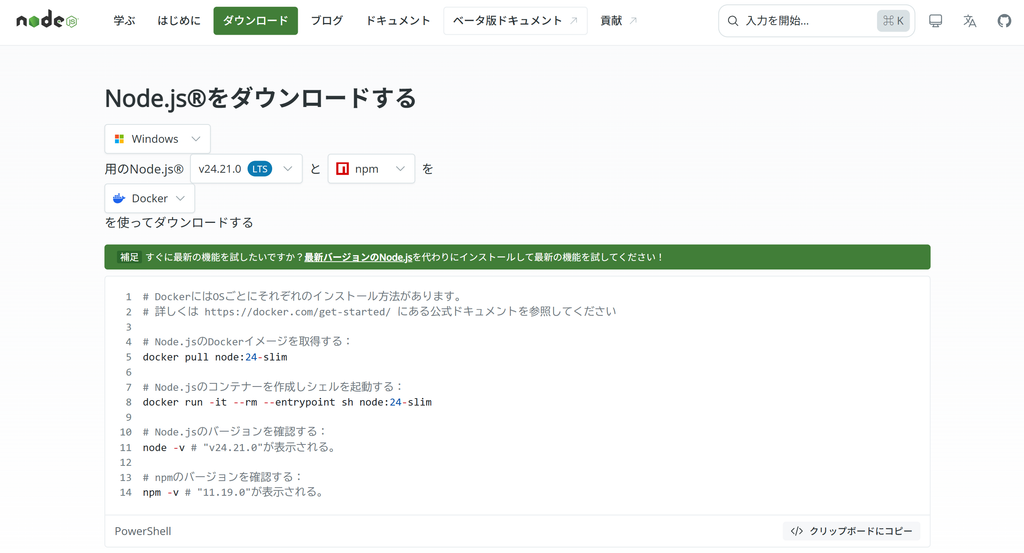
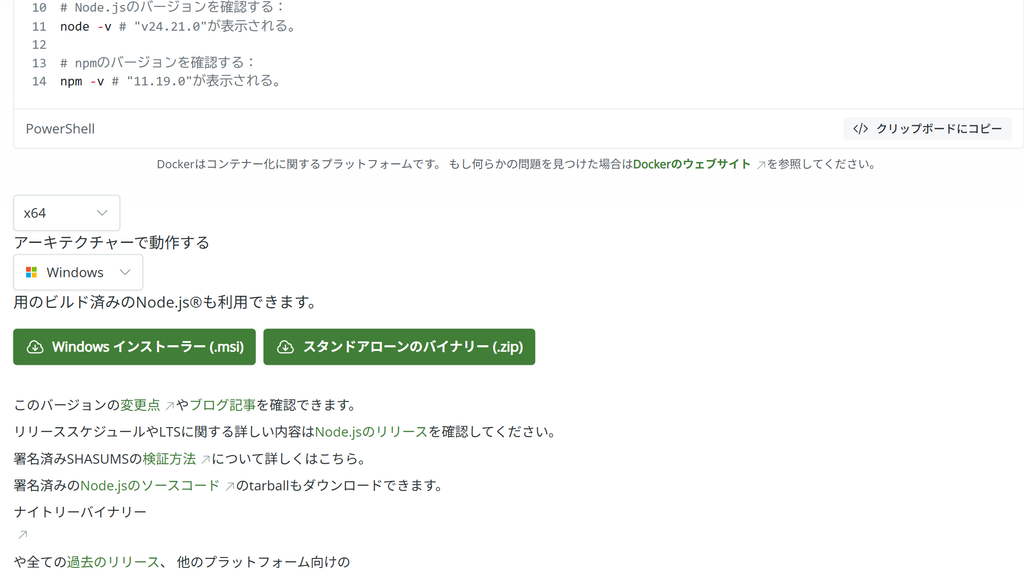
ダウンロードページに行くと下記画像のように選択項目がたくさんあって全然わからなかったですが少し下にスクロールすると二枚目の画像のようにWindows Installer (.msi)という緑のボタンがあるのでそちらをクリックしてダウンロードしたら大丈夫です。
インストーラーをダウンロードできました
いいですね!ここまで順調です。では次は、Node.jsをパソコンにインストールします。
- ダウンロードしたインストーラーを開いてください。
- 画面下のダウンロード一覧、または「ダウンロード」フォルダにあります。
- ファイル名は
node-v24...-x64.msiのような名前です。
- 開くと「Node.js Setup」という画面が表示されます。
- 基本的には、そのまま「Next」を押して進めてください。
- 利用規約の画面が出たら、「I accept the terms in the License Agreement」にチェックを入れて Next。
- インストール先を聞かれたら、変更せずNext。
- 「Tools for Native Modules」のような画面が出ても、今回は変更せずNextで大丈夫です。
- 最後に Install をクリック。
- Windowsから確認画面が出たら、「はい」を選択します。
- 「Completed」などと表示されたら、Finishをクリック。
ここが重要
インストールが終わったら、今開いている黒い画面はいったん閉じてください。
その後、Windowsキー + R → cmd → Enter
で、黒い画面をもう一度開きます。
そして、node -vと入力してEnter。
今度は、v24.xx.xのようにバージョン番号が表示されれば成功です。
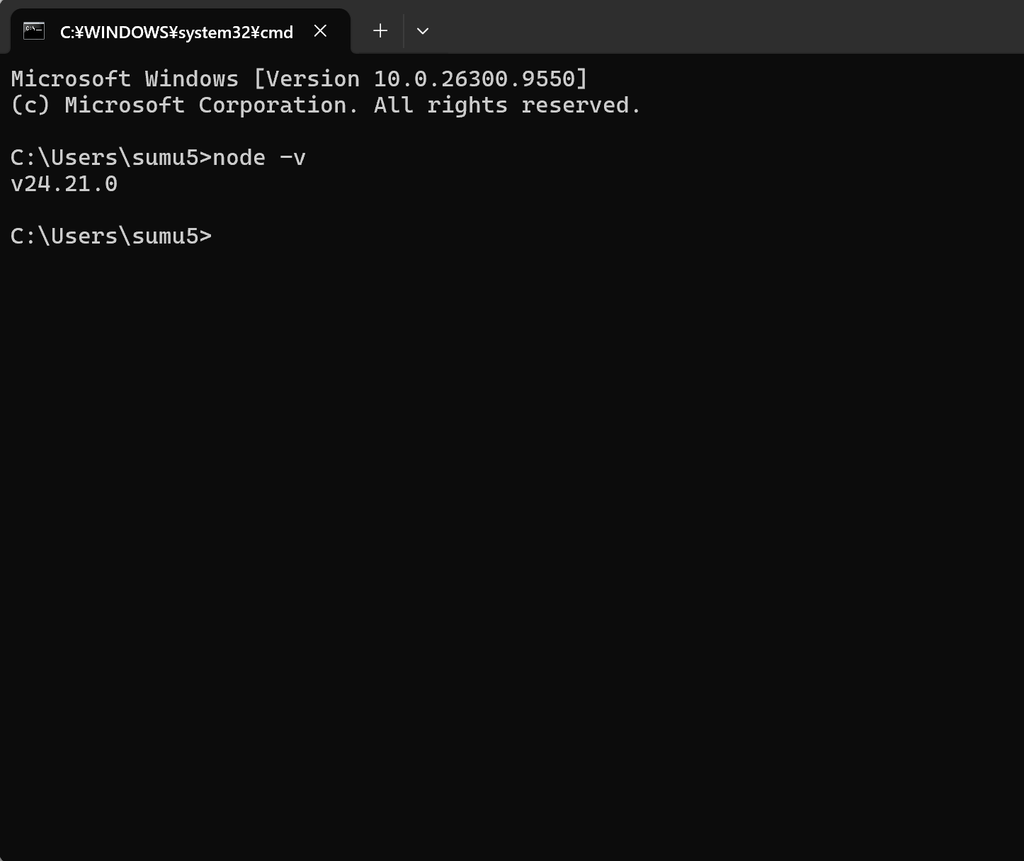
そこまでできたら、表示された文字をそのままここに貼ってください。
次はClaude Code本体の準備に進みます。ここから少しずつ「AIブログ自動化システム」に近づいていきますよ。
Microsoft Windows [Version 10.0.26200.9550] (c) Microsoft Corporation. All rights reserved. C:\Users\sumu5>node -v v24.21.0 C:\Users\sumu5>
完璧です!Node.js v24.21.0が正常にインストールされています。しかも現在のClaude Codeは、npm経由でインストールする場合Node.js 22以上が必要なので、今回の環境なら条件を満たしています。
では、いよいよClaude Code本体を入れます。
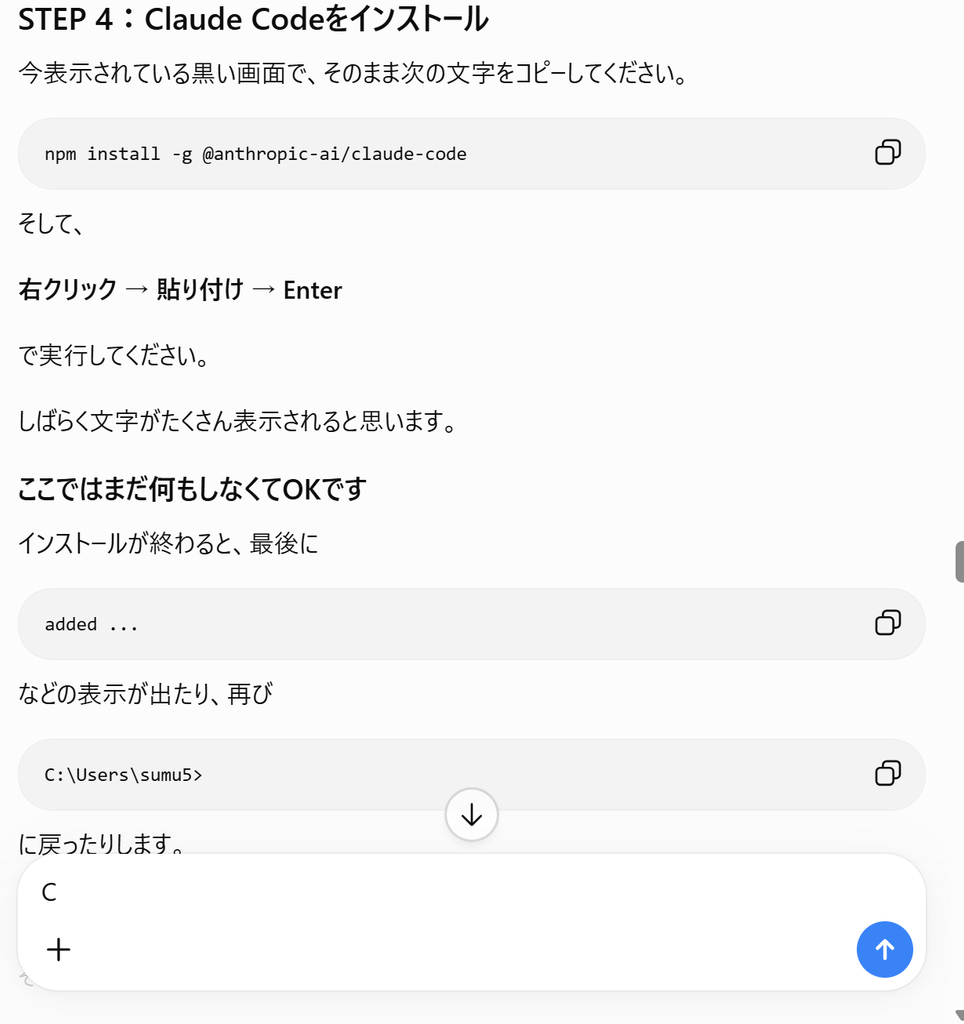
そのまま画像のような指示が続きましたが。まだClaude Codeを契約していないので次のように質問しました。
まだClaude Code を契約していないです。
あ、なるほど!それならまだClaude Codeのインストールを進めなくて大丈夫です。先に「どの契約にするか」を整理しましょう。ここは重要です。
続きはAIにClaude Code(クロードコード)を使って全自動の副業を構築したいと言った結果 No.3で実際にClaude Codeを契約してみてみようと思います。
-
AIにClaude Code(クロードコード)を使って全自動の副業を構築したいと言った結果 No.2
-
AIにClaude Code(クロードコード)を使って全自動の副業を構築したいと言った結果 No.1
-
50代から始めるAIサービス!初心者でも簡単に使える便利なAI活用術
-
GPT-6 Astraとは?初心者にもわかりやすく最新AIの特徴・できることを解説
-
「今夜の夕食なにしよう?」冷蔵庫の余り物からレシピをAIに作らせる方法
-
「AIの回答がヘン?」失敗しないためのプロンプト見直しテクニック
-
【初心者向け】ChatGPTで使える便利なプロンプト20選!そのままコピペで使える
-
【2026年最新】無料版と有料版(ChatGPT Plus)の違い!初心者も課金すべき?
-
【2026年最新】今すぐ使えるAIツールおすすめ20選!用途・特徴・得意なことを徹底解説
-
【完全初心者向け】AI(人工知能)とは?種類やできることをわかりやすく解説!
コメント